


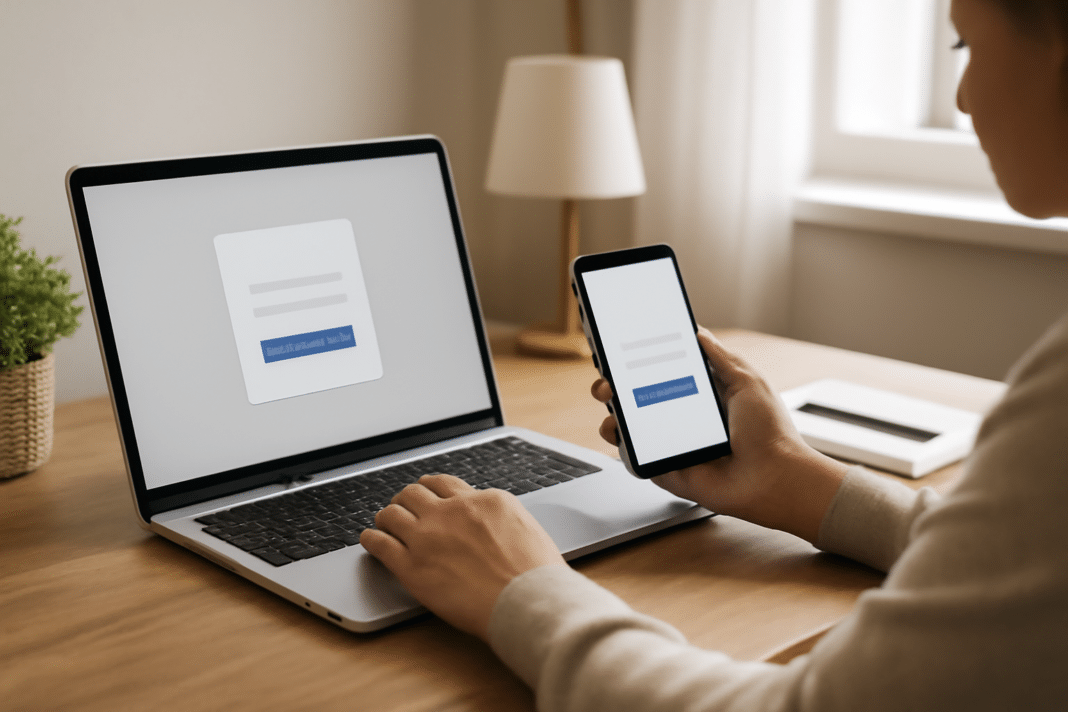

Після реєстрації у Фейсбуці потрібно увійти на свою сторінку, щоб переглядати новини, спілкуватися з друзями, додавати дописи, користуватися повідомленнями та налаштуваннями профілю. Процес входу простий: достатньо відкрити офіційний сайт або застосунок, ввести зареєстровану електронну адресу чи номер телефону, пароль і підтвердити авторизацію.
Крок 1: Відкрийте сайт або застосунок Фейсбуку
Щоб увійти у Фейсбук на свою сторінку, спочатку відкрийте офіційний сайт соціальної мережі у браузері або запустіть встановлений застосунок на телефоні чи планшеті. Важливо переконатися, що ви користуєтеся саме офіційним ресурсом, адже сторонні або підроблені сторінки можуть намагатися викрасти ваші дані для входу.
Якщо ви входите з комп’ютера, відкрийте браузер і перейдіть на головну сторінку Фейсбуку. Якщо користуєтеся телефоном, натисніть на піктограму застосунку. Перед авторизацією бажано перевірити стабільність інтернет-з’єднання, оскільки слабкий зв’язок може завадити завантаженню сторінки входу або спричинити помилку під час підтвердження даних.
Крок 2: Знайдіть поля для входу
На сторінці входу до Фейсбуку зазвичай є два основні поля: перше призначене для електронної адреси або номера телефону, друге — для пароля. Саме через ці поля відбувається авторизація на сторінці Фейсбуку та доступ до вашого облікового запису.
У браузері ці поля часто розміщені у верхній частині або в центрі сторінки, а в застосунку — на головному екрані входу. Іноді поруч можуть бути додаткові елементи інтерфейсу, наприклад меню вибору мови, посилання для відновлення доступу або кнопка створення нового облікового запису. Для входу на вже зареєстровану сторінку потрібно користуватися саме полями для наявного облікового запису, а не формою реєстрації.
Крок 3: Введіть зареєстровану електронну адресу або номер телефону
У перше поле введіть електронну адресу або номер телефону, які були вказані під час реєстрації. Це важливий етап, тому що система має розпізнати, до якого саме облікового запису Фейсбуку ви намагаєтеся отримати доступ.
Якщо ви використовуєте електронну адресу, перевірте правильність написання: не повинно бути зайвих пробілів, пропущених символів або помилок у назві поштової скриньки. Якщо входите за номером телефону, введіть той номер, який прив’язаний до профілю. У разі зміни номера або втрати доступу до старої пошти можуть знадобитися додаткові дії для відновлення облікового запису Фейсбуку.
Крок 4: Введіть пароль
У друге поле введіть пароль від свого облікового запису. Пароль потрібно вводити уважно, з урахуванням великих і малих літер, цифр та спеціальних символів, якщо вони є. Навіть одна помилка може стати причиною невдалого входу.
Якщо на пристрої є значок перегляду пароля, можна тимчасово відобразити введені символи та переконатися, що пароль набрано правильно. Робіть це лише тоді, коли поруч немає сторонніх людей. Не передавайте пароль іншим особам і не зберігайте його у відкритому вигляді на папері, у нотатках або повідомленнях.
Крок 5: Натисніть кнопку входу
Після введення електронної адреси або номера телефону та пароля натисніть кнопку входу. Якщо дані правильні, Фейсбук відкриє вашу сторінку, стрічку новин або останній розділ, яким ви користувалися. Це означає, що доступ до облікового запису Фейсбуку успішно виконано.
Іноді після натискання кнопки система може попросити додатково підтвердити особу. Наприклад, потрібно буде ввести код із повідомлення, підтвердити вхід через інший пристрій або пройти перевірку безпеки. Такі дії потрібні для захисту сторінки, особливо якщо вхід здійснюється з нового пристрою, іншого місця або після тривалої перерви.
Крок 6: Що робити, якщо увійти не вдається
Якщо авторизація у Фейсбуці не проходить, не варто одразу створювати нову сторінку. Найчастіше проблема пов’язана з помилкою в електронній адресі, номері телефону, паролі, нестабільним інтернетом або необхідністю відновити доступ. Спочатку перевірте введені дані та спробуйте увійти ще раз.
- Переконайтеся, що електронна адреса або номер телефону введені без помилок.
- Перевірте, чи не ввімкнена неправильна розкладка клавіатури під час введення пароля.
- Оновіть сторінку входу або перезапустіть застосунок.
- Перевірте інтернет-з’єднання та спробуйте підключитися до стабільної мережі.
- Очистьте кеш браузера або спробуйте інший браузер, якщо сторінка не завантажується коректно.
- Якщо ви забули пароль від Фейсбуку, скористайтеся посиланням для його відновлення.
У разі забутого пароля натисніть на посилання для відновлення доступу, яке розташоване поруч із формою входу. Далі система запропонує знайти ваш обліковий запис за електронною адресою, номером телефону або іншими доступними даними. Після цього можна буде отримати код підтвердження та створити новий пароль.
Якщо доступ до електронної пошти або телефону втрачено, спробуйте використати інші запропоновані способи підтвердження особи. Відновлення облікового запису Фейсбуку може потребувати додаткового часу, тому уважно виконуйте підказки на екрані та не вводьте свої дані на підозрілих сайтах.
Додаткові поради: як залишатися в обліковому записі та захистити сторінку
Щоб не вводити дані щоразу, можна залишатися в обліковому записі Фейсбуку на власному телефоні або домашньому комп’ютері. Зазвичай після успішного входу система автоматично зберігає сеанс, і наступного разу сторінка відкривається без повторного введення пароля. Це зручно, але безпечно лише на особистих пристроях, до яких не мають доступу сторонні люди.
- Залишайтеся в обліковому записі лише на власному пристрої.
- Не входьте у Фейсбук на спільних або публічних комп’ютерах без подальшого виходу зі сторінки.
- Після користування чужим пристроєм обов’язково завершуйте сеанс через меню профілю.
- Використовуйте складний і унікальний пароль, який не повторюється в інших сервісах.
- Не повідомляйте пароль друзям, знайомим або людям, які представляються службою підтримки.
- Увімкніть двоетапну перевірку, щоб додатково захистити сторінку.
- Регулярно перевіряйте активні сеанси та виходьте з невідомих пристроїв.
Особливу увагу варто приділяти безпеці сторінки. Якщо ви отримали повідомлення з проханням терміново ввести пароль, перейти за підозрілим посиланням або підтвердити обліковий запис на незнайомому сайті, не робіть цього. Для входу завжди використовуйте офіційний сайт або застосунок Фейсбуку. Так ви зменшите ризик втрати доступу та збережете особисті дані в безпеці.
У 2026 році перевірка через відеоселфі стала однією з найчастіших проблем під час роботи з Facebook. Тільки після цього можна переходити до повноцінних рекламних кампаній. Такий підхід показує системі, що обліковий запис веде себе як звичайний рекламодавець. Докладно про роль Fan Page в інфраструктурі разобрано у AffCommunity.
Стабільність облікового запису багато в чому залежить від якості з’єднання. Використання дешевих або невідповідних проксі – один із найшвидших способів отримати блокування. Підсумок — надсилання облікового запису на відеоселфі. Щоб цього уникнути, важливо використовувати якісні мобильные прокси, коректно працюють із сучасними протоколами.
У такій ситуації потрібно й надалі дотримуватися вимог безпеки: користуватися лише офіційним процесом, стежити за точністю даних акаунта та уважно виконувати інструкції платформи.